
写作与审阅审阅、应用与提交
写作与审阅
审阅、应用与提交
逐条审阅排版对比与参考文献核验,厘清 Accept/Apply/Commit/Sync 边界,处理被拒批注,或直接手改 LaTeX 源码。
审阅排版后的改动#
智能体在独立 Git 工作树中改完代码后,Papilot 会自动编译论文并打开 Review 审阅界面(桌面端支持 Review、Split、Chat 三种布局;手机端在顶部切换 Review 与 Chat):
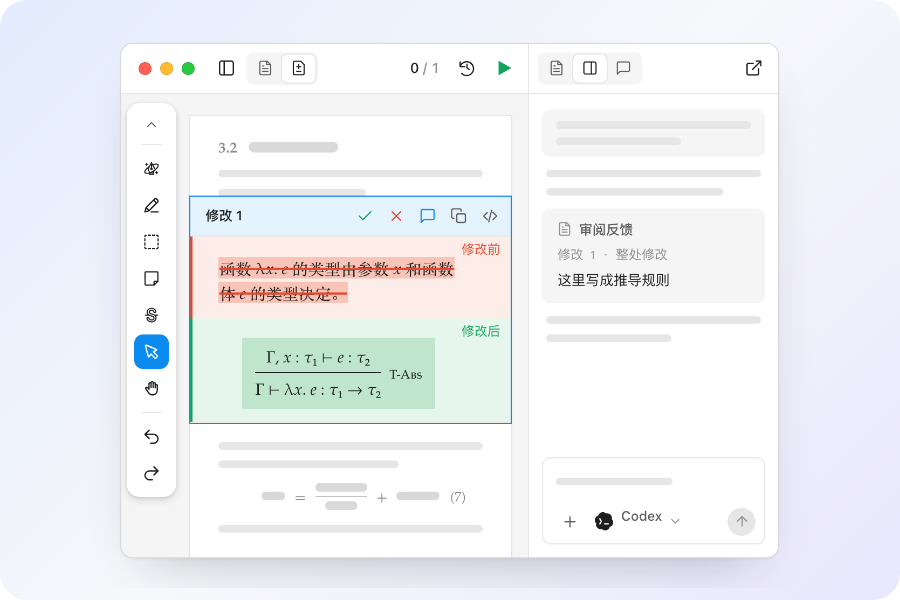
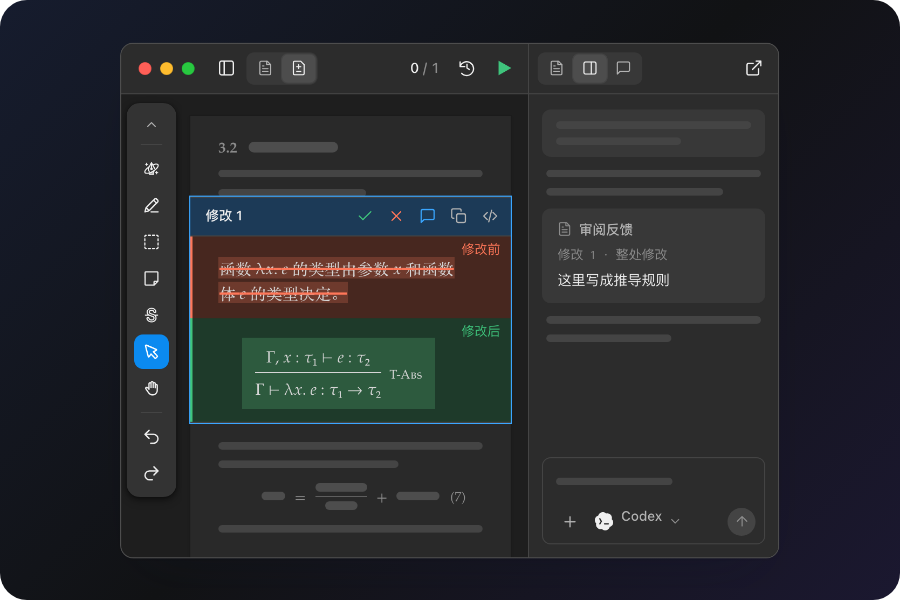
- 逐条拍板或批量决定:修改会直接在完整 PDF 原位展示并配全篇改动导航条,每张改动卡片展示排版后的 Before(修改前)与 After(修改后)版面对比及可展开的 LaTeX 源码差异;包含多处编辑的卡片顶部提供编号芯片(
1、2……)支持逐小项独立接受或拒绝。审阅工具栏上的 Accept all 与 Reject all 只作用于尚未决定的改动——你已经接受、拒绝或评论过的条目保持不变,且按一次 Undo(⌘Z/Ctrl+Z)即可整批撤回。 - 双页并排全文对比:在桌面宽屏(≥ 720 px)的审阅工具栏点击双页按钮,即可将修改前后的完整页面按内容对齐左右并排展示(左删红、右增绿,中间列展示带编号的改动条);点击改动条或对应修改可同时高亮双侧行并展开接受、拒绝、评论与 LaTeX 源码操作,再次点击或按
Escape取消选中。Papilot 会记住你的布局选择,并在切换时保持当前阅读页、目录、缩放与查找状态同步。 - 参考文献自动核验:
.bib条目的增删改会按完整条目审阅,并自动向 doi.org、arXiv、Crossref 和 DBLP 核对标题、作者与年份(标记为 Verified、Differs from the record、Not verified 或 Could not check;可在 Settings → Review preferences → Check references online 开关,或随时在侧边栏 Research Tools → Reference check 检查全篇文献)。带警告的条目不会被 Accept all 自动放行,可核实后手动确认或标记 I checked it myself。 - 间接影响追踪与备选改法:开启 Settings → Review preferences → Track indirect changes 后,Papilot 会额外编译检测宏重定义、公式重编号等波及他处的版面变化(显示为 Affects N places);开启 Prepare alternatives for PDF notes 则会让智能体在卡片内同时提供可切换预览的备选改法。
关键区别:Accept、Apply、Commit 与 Sync#
看清改动在每一步所处的位置,就能放心地在正式论文和多人协作项目中使用 AI:
| 操作 | 任务工作树(隔离副本) | 磁盘上的论文原稿文件 | 本地 Git 提交历史 | 远端 Git 仓库 / Overleaf |
|---|---|---|---|---|
| 1. 智能体完成本轮修改 | 已写入副本 | 毫发无损 | 未改动 | 未改动 |
2. 在卡片上点击 Accept | 在本任务中标为已接受 | 依然未改动 | 未改动 | 未改动 |
3. 点击 Apply(Apply to workspace) | 任务标为已应用 | 写入原稿文件 | 作为未提交的工作区改动 | 若已关联 Overleaf 约 1 秒同步;Git 远端未改动 |
4. 点击 Commit(Commit to manuscript) | 任务标为已提交 | 写入原稿文件 | 在当前分支新增一条提交(仅含本任务已接受改动) | 若已关联 Overleaf 约 1 秒同步;Git 远端依然未推送 |
5. Version Management → Sync(或 Push) | 不变 | 不变 | 如有远端更新先拉取合并 | 推送到远端 Git 仓库(如 GitHub) |
具体示例:假设你让 Codex 重写第 3 节(共产生 3 处改动),你接受了其中 2 处、拒绝了 1 处。在点击 Apply 或 Commit 之前,你论文目录里的 section3.tex 没有任何变化。点击 Apply 会只把那 2 处已接受的修改写进 section3.tex(Overleaf 合作者或外部编辑器立刻可见),同时完全保留你在 intro.tex 里尚未提交的手写改动;若点击 Commit,则会把这 2 处修改写进 section3.tex 并单独生成一条干净的 Git commit,依然不会误把 intro.tex 一起提交,也不会在你前往 Git 与版本历史点击 Sync 或 Push 之前自动推送到 GitHub。
对结果不满意时再改一轮,以及被拒绝改动的处理#
当某一处修改还不理想时,可以按意图选择继续打磨或直接拒绝:
- 要求再改一轮(
Comment→Send feedback):在卡片上点击 Comment 写明具体改法(例如*「把这段话改写成 T-Abs 推导规则」*),然后点击 Send feedback(或在聊天框发送补充说明);你也可以直接在 After 预览条上补加批注。如果你把这一轮的所有改动全部点成了 Reject,底部同样会出现 Send feedback,方便说明原因让智能体在同一任务里重做一轮。 - 点击
Reject后原稿批注去哪了(0.12.1+):- 被拒绝的改动不会进入论文,审阅卡片恢复显示干净的原文版面。
- 与该处改动关联的原稿批注会自动飞回侧边栏的
Manuscript计数中——即使拒绝了 AI 的某次尝试,你当初写的批注也绝不会白费或遗失。 - 在聊天记录和卡片上,已退回的批注会变淡并显示浅色批注图标:点击该图标可把它重新拉回当前任务继续处理;或者在审阅界面按
⌘Z/Ctrl+Z撤销刚才的拒绝,改动与关联批注会一并恢复。 - 如果某条批注被智能体遗漏,你也可以在聊天或卡片批注栏上点击带勾的批注图标,手动将它退回 Manuscript(按
⌘Z/Ctrl+Z可撤销退回),之后随时发给新任务。
自己动手修改 LaTeX 源码#
遇到改一个词或补一个括号的小事,完全不必再跑一轮智能体:
- 在任务审阅中直接改:展开任意改动卡片下方的 LaTeX 区域,点击文件名旁的铅笔图标(
Edit),即可在带语法高亮的完整段落源码中直接修改;点击**对勾(Save and update PDF,⌘Enter/Ctrl+Enter)**后,Papilot 会直接保存到任务工作树并立即重新编译排版对比,全程不调用智能体。点 × 关闭会保留草稿,点弯箭头(Reset to saved source)则放弃草稿恢复已保存源码。 - 在原稿中直接改:在 Manuscript PDF 工具栏选 Edit source(
E) 点击页面段落,或点击侧边栏 Manuscript 下的主文件名打开 Files 选择任意文本文件,即可在 PDF 旁的 Source 标签页直接编辑保存并触发自动编译。
在 GitHub 阅读 · 编辑此页 · 开发者内部文档