
快速开始快速上手
快速开始
快速上手
六步走通你的第一次受审阅修订:从安装、连接智能体到在 PDF 上批注、审阅对比并安全提交。
环境准备一览#
Papilot 运行在你自己的电脑(macOS、Windows 或 Linux)上,文稿文件、Git 历史、TeX 编译器与智能体登录状态都保存在本地:
- 桌面应用(papilot.ai/#download):已内置 Node.js 运行时。主机上只需安装 Git、包含
latexmk与synctex的 TeX 发行版(macOS 推荐 MacTeX;Windows 推荐 TeX Live 或带 Perl 的 MiKTeX;Linux 推荐 TeX Live),以及至少一个已配置的 AI 智能体。 - 命令行版(
npm install -g papilot)或源码运行:还需要 Node.js 22.22+。各平台安装包、WSL、Nix 与 CLI 方式详见安装指南。
桌面端首次启动自带预编译好的 Papilot paper 示例 PDF,尚未安装 TeX 也能先行浏览体验;编译修改则需要 Git 与 TeX。
六步完成第一次受审阅的修订#
-
安装并打开 Papilot。 从 papilot.ai/#download 下载 macOS、Windows 或 Linux 桌面安装包(或通过 Homebrew、Scoop、WinGet、APT、AUR、npm 安装——详见安装指南)。
- 在 Windows 上,首次启动可选择 WSL(推荐用于搭配 Linux 版 TeX Live 与各类 CLI 智能体)或原生 Windows 环境;之后随时可在 Settings → General → Environment 中切换。
- 若主机缺少 Git 或 LaTeX,工作区顶部提示条可直接打开 Settings → Git(点击 Check again)或 Settings → LaTeX(点击 Detect again)。
-
连接智能体。 打开 Settings → Agents(macOS 按
⌘,,或点击侧边栏底部的齿轮图标)。- 最省心的内置方式:选择 Papilot Writer,通过浏览器登录 ChatGPT Plus/Pro 或 GitHub Copilot,或填写 API 密钥(支持 Anthropic、OpenAI、Google、OpenRouter、DeepSeek、xAI、Moonshot、Z.ai、Mistral)。
- 复用本机编程智能体:在主机终端完成对应 CLI 登录(如
codex login、claude auth login、copilot login、kimi login、agy、qwen、opencode auth login、pi或grok login),随后在 Settings → Agents 中点击 Reconnect(或 Refresh)。详见智能体与模型。
-
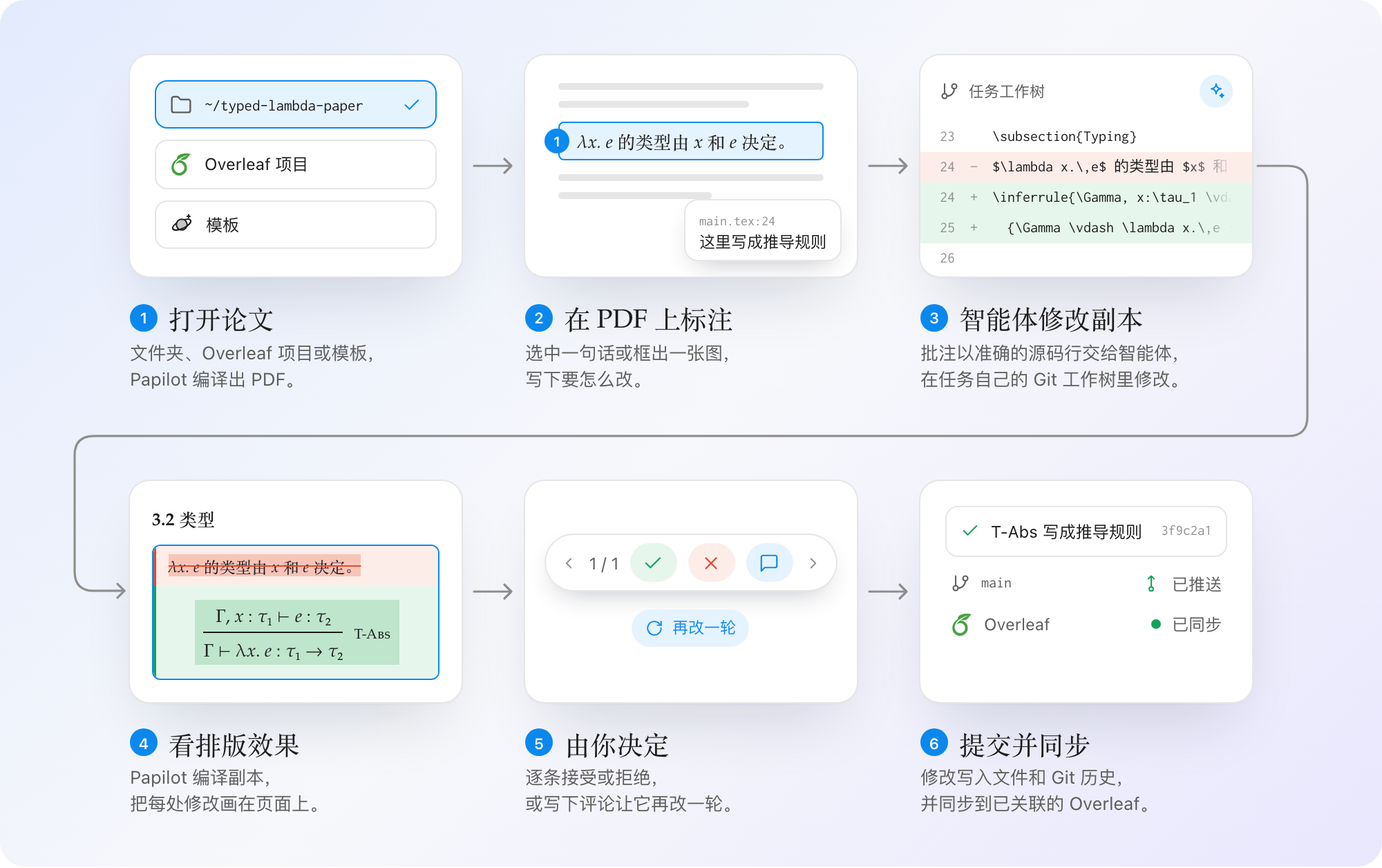
打开论文或从模板新建。 点击 New paper(或 Import or open):
- Open existing folder(
File › Open Paper…,⌘O/Ctrl+O)直接在原文件夹就地编辑,并在需要时自动初始化本地 Git 历史。 - Import a copy 会将文件夹、ZIP、arXiv 链接、公开 GitHub 仓库或只读 Overleaf 链接复制为独立副本;如果导入可编辑 Overleaf 项目且希望双向同步,保持开启 Keep in sync with Overleaf。
- Templates 可从离线可用的 Example project 或 Papilot Universe 模板库创建开箱即编译的新论文。详见论文导入与模板。
- Open existing folder(
-
直接在 PDF 上指出要改什么。 在 Manuscript 视图中,使用 PDF 旁边的标注工具栏(手机端位于底部):
- 选 Note(
T)划选句子,或选 Region(M)框选公式、表格或插图,写下修改要求(使用 SelectV划选文字后也可点击旁边的 Add note)。 - 点击批注上的右箭头(或在 My notes 中使用 Add to task)将批注引用到 New task,在输入框下方选好智能体与模型,按 Enter(
⌘Enter/Ctrl+Enter)发送。 - 智能体会在独立的 Git 工作树(worktree) 副本中修改源码——修改期间你磁盘上的原稿文件完全不受影响。详见PDF 批注与阅读。
- 选 Note(
-
逐条审阅排版后的前后对比。 智能体完成后,Papilot 自动编译出排版级修改前后对比:
- 点击 Accept(
✓)在当前任务中保留该处改动,点击 Reject(✕)排除该处改动(关联的原稿批注会自动退回 Manuscript,不会丢失),或点击 Comment 写下改进意见再点 Send feedback 继续打磨。 - 点击 Accept 只是在任务内拍板,尚未修改你的原稿文件。
- 点击 Accept(
-
应用或提交到原稿。 当所有待定改动都拍板后,审阅顶部会出现保存栏:
- 点击 Apply(
Apply to workspace):仅把已接受的改动写入论文工作区文件,不创建 Git 提交。 - 或填写/点击
✨自动生成提交说明后点击 Commit(Commit to manuscript):把已接受的改动写入文件,同时在当前分支创建一条只包含本任务已接受改动的本地 Git 提交。 - 这两个按钮都不会自动推送到远端。需要拉取或推送 Git 历史时,打开 Version Management 点击 Sync(或 Push);若论文已关联 Overleaf,应用或提交后的改动约一秒内就会自动同步给合作者。详见审阅、应用与提交。
- 点击 Apply(
界面语言与外观#
- 界面语言:Settings → General → Language 默认跟随浏览器,支持 11 种界面语言(English、简体中文、繁體中文、日本語、한국어、Deutsch、Français、Español、Português、Italiano与Svenska)。你的论文内容、批注和对话始终保留你所使用的原始语言;自动生成的 Git 提交说明可在 Settings → Git → Commit message language 中独立设置语言。
- 外观主题:Settings → Appearance 支持 Light、Dark 和 System,并提供独立的 PDF 页面深色显示控制,保证深色模式下公式、图表以及红绿对比高亮依然清晰易读。
如果任何一步遇到阻碍,无需从头重装,直接按症状查阅故障排查即可。
在 GitHub 阅读 · 编辑此页 · 开发者内部文档