
写作与审阅PDF 批注与阅读
写作与审阅
PDF 批注与阅读
使用 PDF 标注工具(Q/T/M/P/D/E/V)、管理 My notes、悬浮预览引用、使用阅读锚点与裁切白边,以及发起只读 /ai-review。
在 PDF 上指出要改什么#
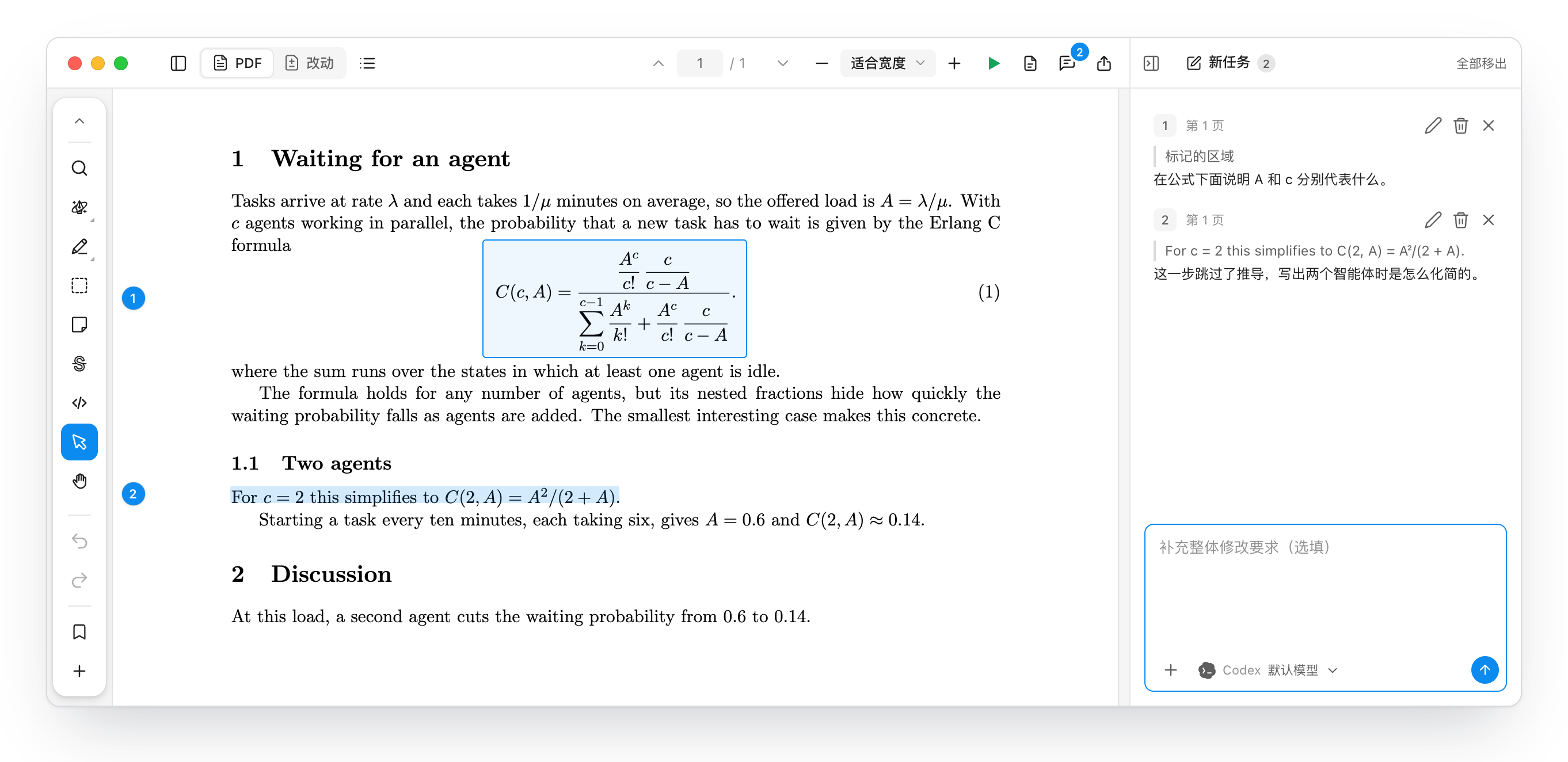
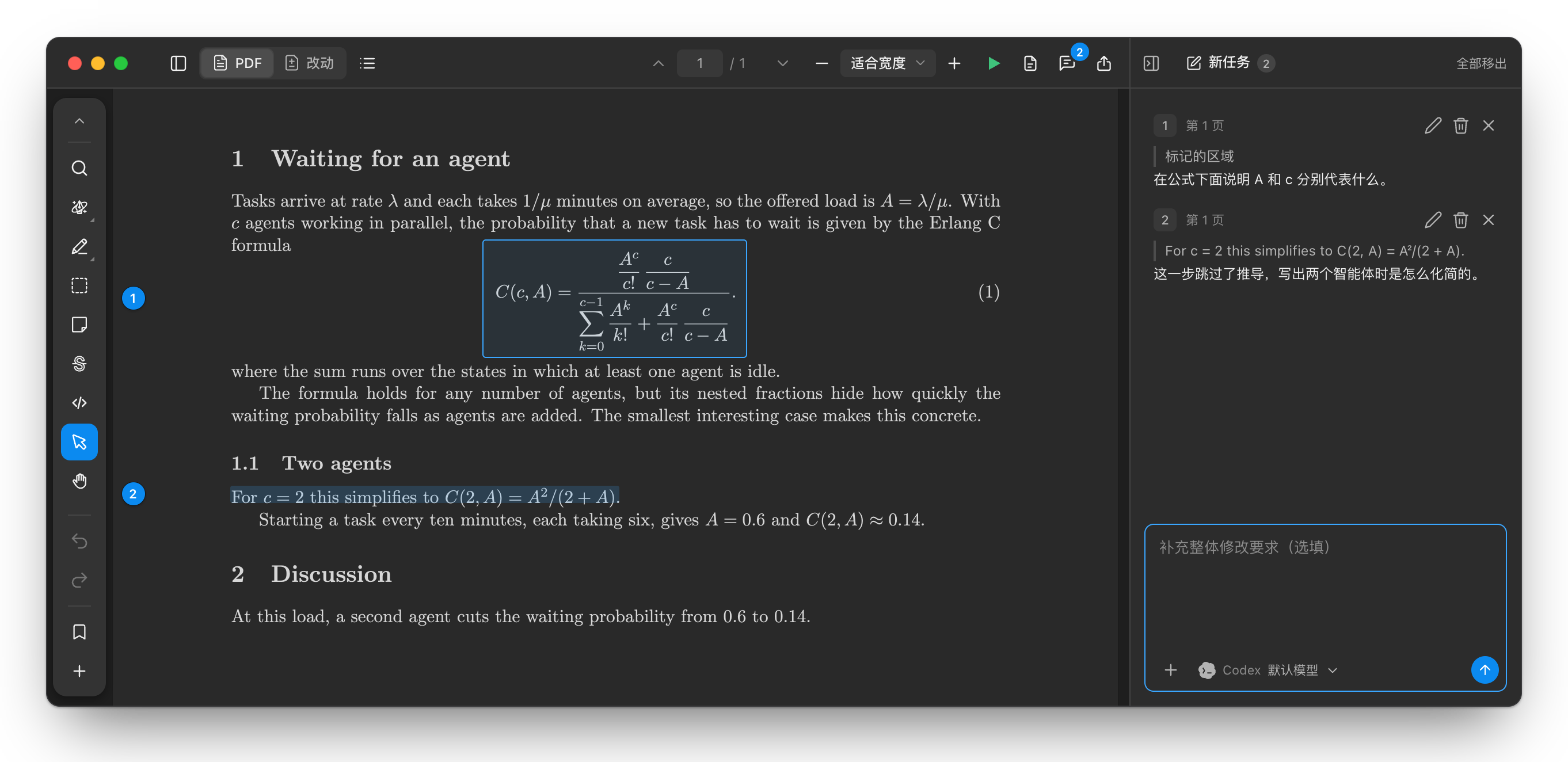
打开 Manuscript 即可阅读编译后的论文。Papilot 直接从 PDF 提取每个词的精确排版坐标并结合 SyncTeX 反向定位,因此划选文字时会自然对齐完整词界,并将每条批注准确关联到对应的 .tex 文件和源码行——哪怕论文拆成了十几个章节文件,或包含复杂数学公式,智能体拿到的也是原始 LaTeX 代码而非破碎的 PDF 提取文本。
标注工具与快捷键#
Marking tools 工具栏在桌面端位于 PDF 左侧,在手机端悬浮于底部(点击箭头或在手机端向下滑动可收起,按 Escape 回到 Select):
| 工具 | 快捷键 | 用途 |
|---|---|---|
| Magic pen | Q | 划选文字或点击位置,一键盖上快捷批注(如 Polish、Shorten、Verify;可在 Settings → Quick notes 自定义,或按数字键锁定某一项)。 |
| Note | T | 划选文字立即写下修改意见;再次点击 Note 可选择颜色分组(黄、绿、紫、橙、红)。 |
| Region | M | 框选无法按普通文字划选的公式、插图、算法框或表格。 |
| Sticky note | P | 在页面任意位置点击,留下锚定到最近一行的定点批注。 |
| Delete | D | 划掉需要删除的文字;点开标记还可填写替换文本。 |
| Edit source | E | 直接点击原稿 PDF 上的某段内容,无需智能体即可就地打开并修改其 .tex 源码。 |
| Select | V | 正常复制文字,或点击选区旁弹出的 Add note。按住 Space(桌面端也可按 H)可拖拽平移页面。 |
整理与发送批注#
- 跨设备共享的
My notes列表:所有批注保存在 Papilot 主机端并跨设备共享,在 My notes 中连同对应的 LaTeX 源码一并列出,支持按 Original order、PDF position 或 Newest first 排序。 - 单条引用或按章节批量发送:点击单条批注的右箭头可将其加入 New task,也可点击 My notes 顶部的 Add to task 按章节一次性选中该节及其子节下的全部批注。
- 安全清空:点击垃圾桶图标(Clear all annotations…)可在确认后清空当前文档尚未发送的批注,并支持一键 Undo 恢复。
阅读辅助工具#
- 引用悬浮预览(Peek):将鼠标悬停在文内交叉引用链接(
hyperref生成的文献、公式、图表或章节链接)上满 400 ms,或按住 Option/Alt 点击(或键盘聚焦),即可在原位弹出目标片段预览,无需翻页来回找。 - 阅读锚点(Anchors):点击工具栏末端的 +(或按
Shift+B)收藏当前位置,用数字按钮或[/]快速跳转;重新编译后内容即使跨页移动,锚点也会跟随.tex源码自动更新页码。 - 裁切白边(Crop margins):按当前设备裁掉页面四周多余留白,让双栏或宽边距论文在笔记本小屏和手机上铺满可视宽度,且丝毫不改动
.tex版式。
AI 审稿与智能体代加批注#
- 只读
/ai-review:在 New task 中选择 AI review 技能(输入/ai-review,搭配 Codex、Claude、GLM 或 Papilot Writer 等支持只读的智能体),可在不改动任何文件的前提下生成锚定到具体行号的审稿建议(在工具栏 AI suggestions 中查看);对有价值的建议点击书签图标(Keep on manuscript)即可转为正式原稿批注。 - Antigravity 可以读取当前审阅的 PDF 和带行号的文本。如果命令需要审批,可以让 Antigravity 使用已提供的文本继续,或在审阅任务中切换智能体。
- 智能体代写批注:在普通任务中让智能体读取外部反馈(例如粘贴的审稿意见或
comments.txt),由它直接在原稿 PDF 上写入带锚点的批注。 - macOS 语音批注:可在 Settings → Experiments → Typeless voice notes 中开启实验性 Typeless 集成,新建 PDF 批注时自动触发语音听写快捷键(详见实验性功能)。
批注发送到任务且智能体完成修改后,继续查看审阅、应用与提交。
在 GitHub 阅读 · 编辑此页 · 开发者内部文档