
协作与多端手机与平板
协作与多端
手机与平板远程访问
通过私有 Tailscale 或 SSH 打开主机上的同一个工作区,离开书桌也能读 PDF、加批注和拍板改动。
手机与平板远程访问的工作原理#
Papilot 服务端在你的主机电脑(Mac、Windows 或 Linux)上仅绑定本地回环地址 127.0.0.1。你的 .tex 源文件、Git 工作树、TeX 发行版与智能体登录状态全部留在主机上;手机或平板只需通过私有的 Tailscale 连接(或 SSH 隧道),用 Safari 或 Chrome 打开同一个工作区。
所有任务、对话草稿、PDF 批注与待审阅改动都保存在主机端,因此你可以在书桌前发起修改,走到路上拿出手机阅读排版对比、补一条批注或直接点 Accept 拍板。
配置私有 Tailscale 访问#
- 在运行 Papilot 的电脑与手机/平板上都安装 Tailscale,并登录同一个 tailnet 账号网络。
- 查看主机的 MagicDNS 域名(如
macbook.tailnet-name.ts.net)以及你的 Tailscale 登录账号邮箱(可通过tailscale status或客户端查看)。 - 为 Papilot 配置完全一致的浏览器访问源(Origin)与允许访问的 Tailscale 账号,再用
tailscale serve将本地127.0.0.1:7274暴露给私有 tailnet:
export PAPILOT_PUBLIC_ORIGIN=https://your-host.your-tailnet.ts.net:8443
export PAPILOT_TAILSCALE_LOGIN=you@example.com
papilot service install   # macOS 注册后台常驻服务(其他系统可带着这两个变量启动 papilot)
tailscale serve --bg --https=8443 http://127.0.0.1:7274
- 在手机或平板浏览器中打开
https://your-host.your-tailnet.ts.net:8443即可使用。
安全与网络注意事项#
- 切勿开启 Tailscale Funnel:到达该端点的请求等同于你本人的本地操作权限。Papilot 会逐一核验本地 Tailscale 代理注入的
Host、Origin与 Tailscale 身份标头,并主动拒绝一切公网 Funnel 流量。 - 加密 tailnet 内的 HTTP 备选方案:若当前网络无法向 Let's Encrypt 申请证书,也可在加密 tailnet 内部改用 HTTP(设置
PAPILOT_PUBLIC_ORIGIN=http://your-host.your-tailnet.ts.net:8081并执行tailscale serve --bg --http=8081 http://127.0.0.1:7274)。阅读、批注与审阅功能均可正常使用,但依赖浏览器安全上下文(HTTPS)的特性(如推送通知和一键复制按钮)仅在 HTTPS 下可用。 - macOS 防休眠与服务日志:
papilot service install登录后自动启动并通过caffeinate -i防止系统空闲休眠中断任务(papilot service stop可停止服务;日志位于~/.papilot/service.log与service.error.log)。 - 不使用 Tailscale 时的 SSH 端口转发:在客户端电脑执行
ssh -N -L 7274:127.0.0.1:7274 user@your-host并保持终端开启,随后在浏览器访问http://localhost:7274。
在手机或平板上阅读与审阅#
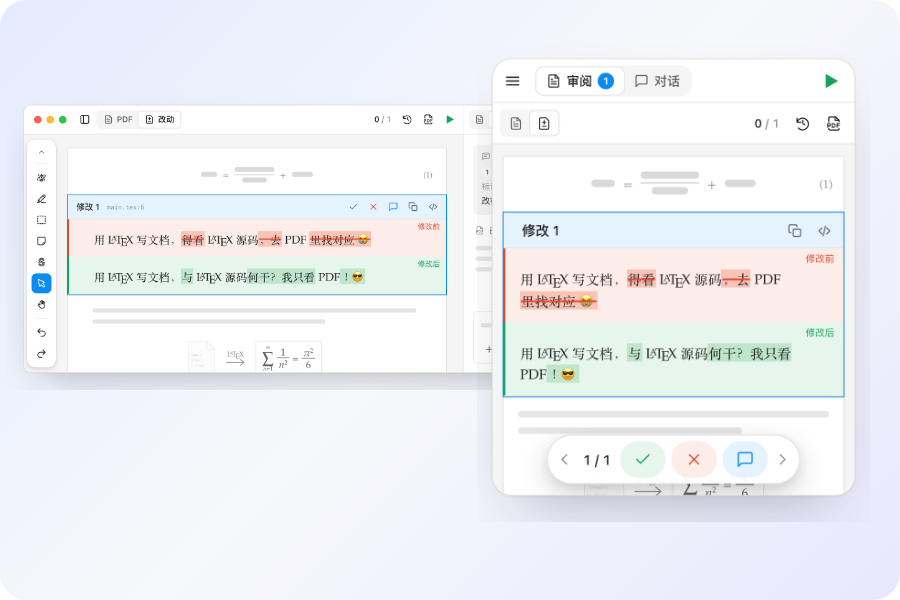
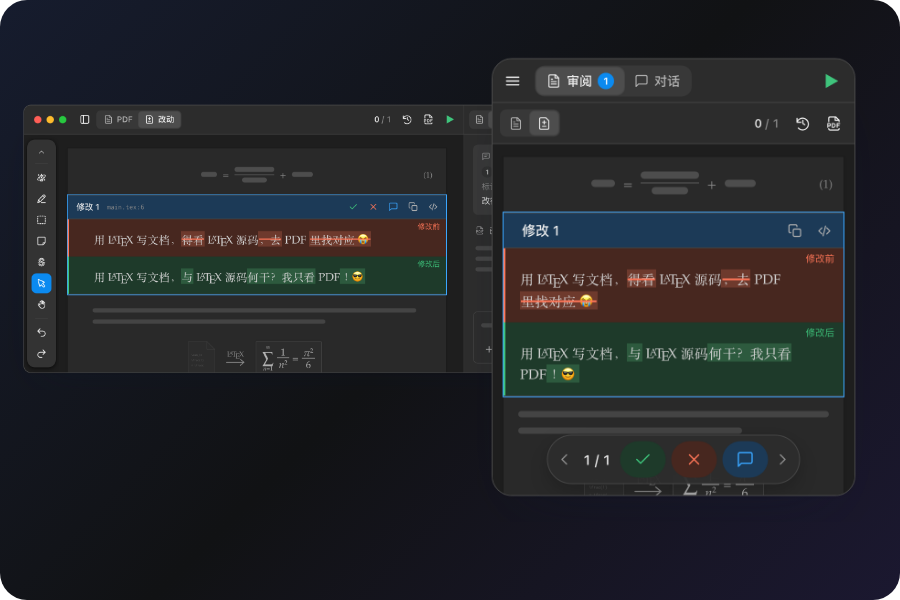
- 紧凑标签切换:窄屏下,Manuscript 顶部可在 PDF、Notes 与 Git 之间一键切换;打开具体任务后则在顶部切换 Review 与 Chat。
- 单手友好的审阅控制:当前改动的 Accept、Reject 与 Comment 操作栏固定在屏幕底部,菜单以底部抽屉展开;使用 Crop margins(或审阅菜单中的 Fit)裁掉页边距后,正文字号会自动铺满手机屏幕宽度。
- 触屏输入与完成通知:在触屏软键盘上按 Enter 默认换行,避免写到一半误点发送——写完后轻点右侧发送按钮即可。通过 HTTPS 访问时开启 Settings → Notifications,智能体提问或审阅就绪时即可收到推送提醒。
- 平台验证说明:移动端布局、底部面板、触控选词与 Tailscale 权限校验均已通过 320 px 与 390 px 视口的 Chromium/WebKit 自动化测试;部分 iOS/Android 真机软键盘与手势边界场景仍在持续扩充实机验证。
在 GitHub 阅读 · 编辑此页 · 开发者内部文档