
快速开始论文导入与模板
快速开始
论文导入与模板
打开本地 LaTeX 仓库,从 arXiv、GitHub、ZIP 导入副本,使用 400+ 会议与学位模板,以及管理多主文档仓库。
打开或导入论文#
点击 New paper 或 Import or open(侧边栏顶部的论文菜单随时可以添加或切换论文)。同一个对话框包含 Blank、Import or open 和 Templates 三个标签页,切换标签页时会自动保留已填写的名称、保存位置和链接。
选择引入论文的方式#
| 方式 | 文件保存位置 | 是否保持远端同步? | 适用场景 |
|---|---|---|---|
Open existing folder(File › Open Paper…,⌘O / Ctrl+O) | 直接使用你原有的本地文件夹 | 沿用该文件夹原有的 Git 远端(如有) | 本地已有 LaTeX 仓库(如 ~/papers/icml2027),希望改动直接落回原目录 |
Import a copy(文件夹、.zip、arXiv、GitHub、.tar.gz 或只读 Overleaf /read/…) | 在 Papilot 数据目录 papers/ 下新建副本 | 否 —— 一次性源码快照 | 希望安全试验、阅读/改写某篇 arXiv 论文(如 https://arxiv.org/abs/1706.03762),或保留原文件不动 |
| 导入并开启 Overleaf 同步(打开 Keep in sync with Overleaf) | 在 Papilot 数据目录 papers/ 下新建副本 | 是 —— Papilot 运行期间双向实时同步 | 合作者仍在 Overleaf 中编辑,需要双方改动在约 1 秒内互通(详见 Overleaf 同步) |
支持的链接格式与压缩包上限#
- 链接与源码包:支持 arXiv 摘要页/PDF/HTML/源码链接(支持指定版本如
v2)、Overleaf 项目与分享链接(/project/…和/read/…,请完整保留#后的片段)、公开 GitHub 仓库链接(下载默认分支快照;私有仓库请先导出 ZIP 上传),以及公开 HTTPS 的.zip、.tar、.tar.gz源码包(上限 64 MB、解压后 5,000 个文件)。打开本地文件夹以及上传本地 ZIP/文件夹没有固定文件数上限。 - 远程浏览器选目录:在手机或平板浏览器中通过 Tailscale 连接主机时,点击 Browse… 会直接列出 Papilot 主机上的非隐藏文件夹,无需桌面文件选择器也能指定路径。
- 首次编译未通过时:导入窗口会保留已准备好的文件,你可以切换主文件或编译引擎后重试,点击 Help fix compilation 让已连接的智能体诊断并生成未提交的修复供你检查,或点击 Continue later / Add and fix later。详见故障排查。
从 Papilot Universe 模板开始#
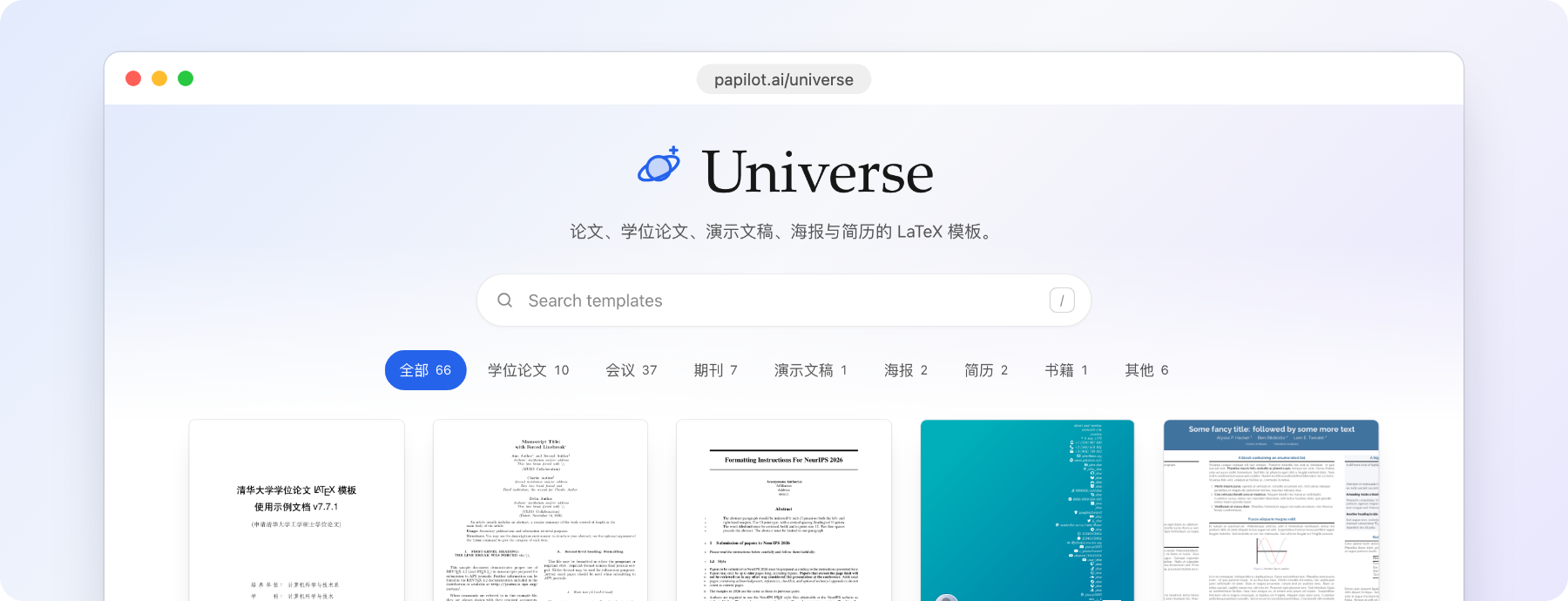
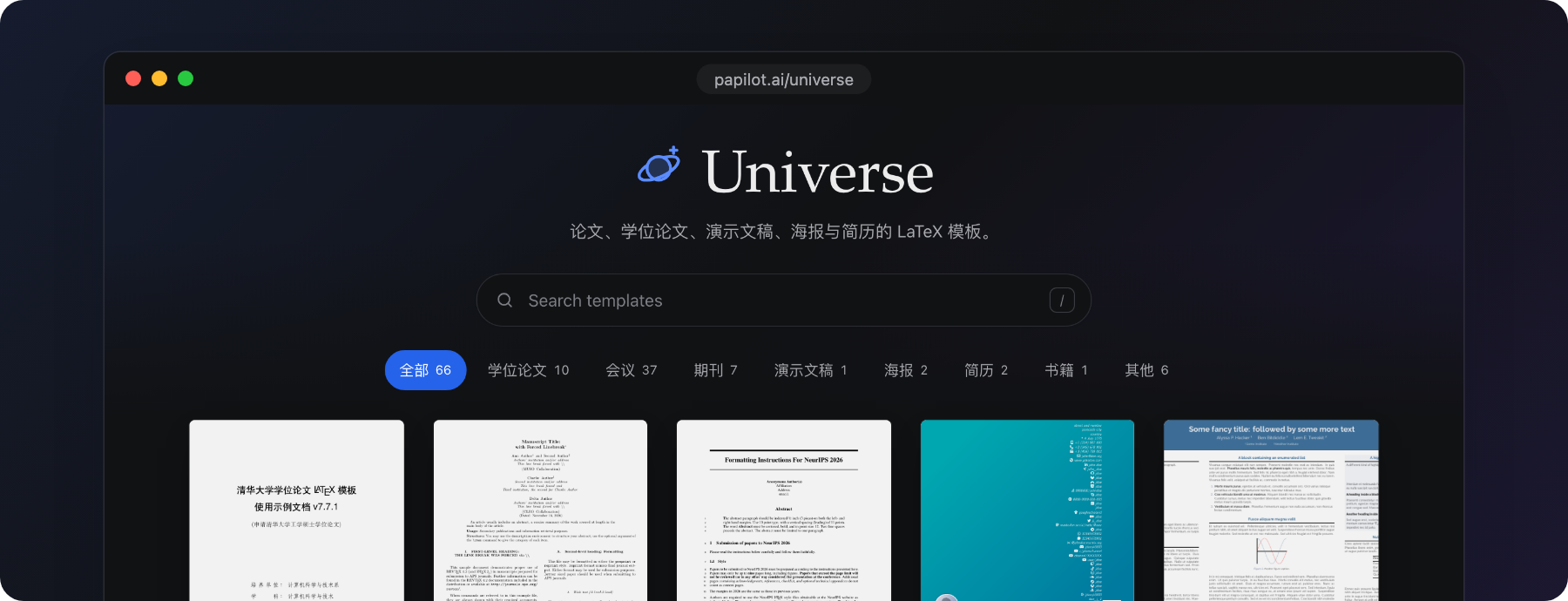
打开 New paper → Templates(或直接访问 papilot.ai/universe/ 并在任意模板上点击 Open in Papilot):
- 模板覆盖范围:涵盖高校学位论文、期刊与会议投稿套件、幻灯片、海报、简历和书籍,并为 400 多个学术会议(NeurIPS、ICML、ICLR、CVPR、ACL 等常用 AI 会议优先排列)指明征稿通知要求的官方模板。
- 创建即可编译:填写 Paper name 并选择 Save in 父目录,点击 Create paper。Papilot 会下载所选模板版本、校验 SHA-256、初始化本地 Git 历史(无需 GitHub 账号)、自动配好主
.tex文件和编译引擎(pdfLaTeX、XeLaTeX或LuaLaTeX)并完成首次编译,且绝不覆盖已有文件夹。 - 离线可用:内置的 Example project 与 Blank 空白文档完全支持离线创建;模板目录暂时无法加载时点击 Retry 不会丢失已填信息。
管理论文与多主文档仓库#
- 切换编译主文档:侧边栏 Manuscript 下方显示当前编译的主文件名(如
main.tex)。点击该文件名打开 Files 菜单:仓库内所有包含\documentclass的.tex文件旁都会显示绿色播放按钮(Compile this document),方便在同一仓库的正文、幻灯片与审稿回复信之间切换,并各自独立记住编译设置与阅读位置。 - 重命名、更改位置或移除论文:打开侧边栏顶部的论文菜单,点击论文旁的铅笔图标即可修改名称、更新仓库路径或点击 Remove paper。移除论文只会清理 Papilot 内的任务、对话与批注记录,磁盘上的源文件、Git 历史和工作树都会完整保留。
在 GitHub 阅读 · 编辑此页 · 开发者内部文档